
01
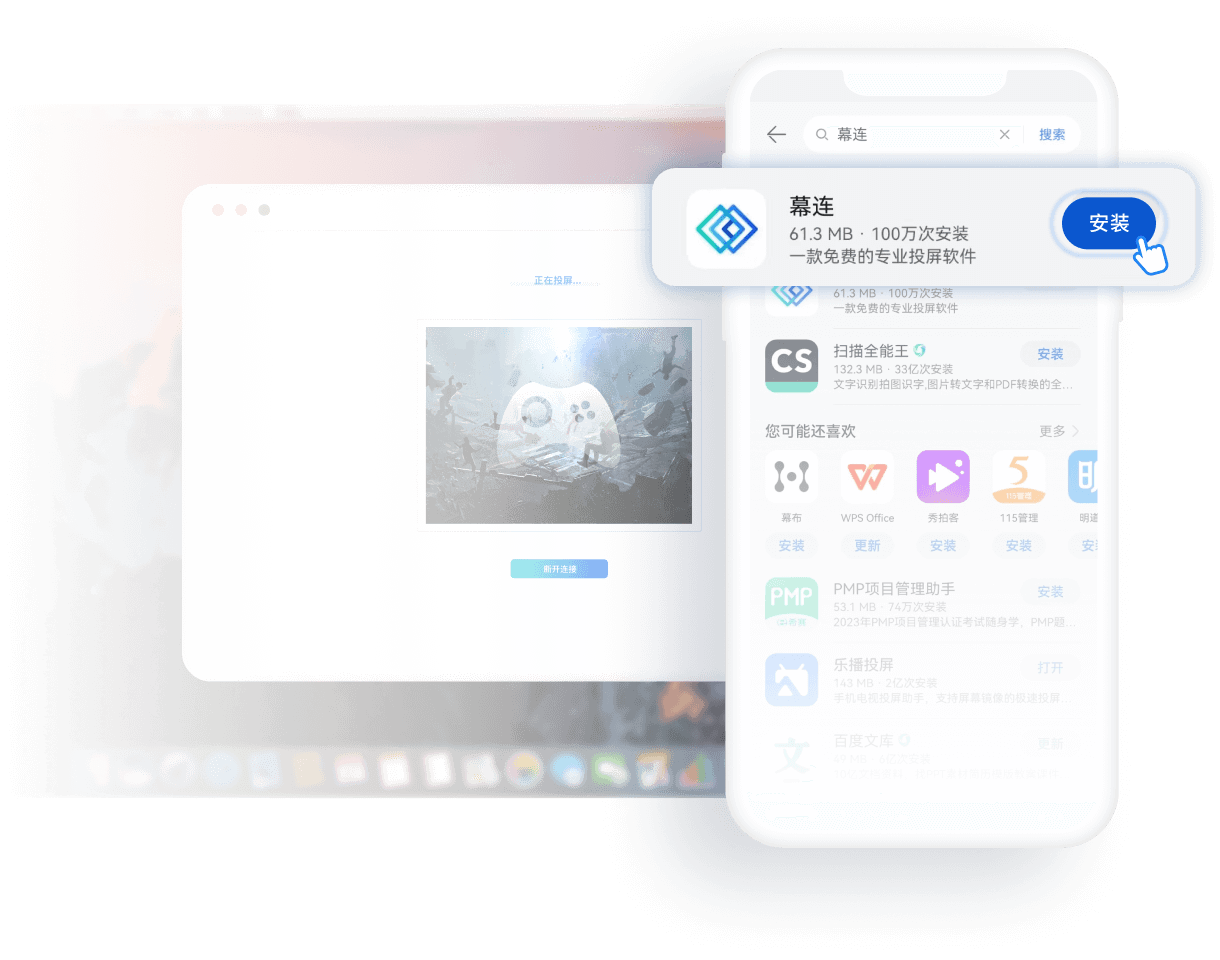
安装幕享投屏
在手机、平板或电脑上安装幕享投屏客户端,电视端可使用对应大屏版本。
三步开始投屏
在需要互联的两台设备上安装幕享投屏,连接同一个 WiFi,选择屏幕镜像即可完成投屏。
在手机、平板或电脑上安装幕享投屏客户端,电视端可使用对应大屏版本。
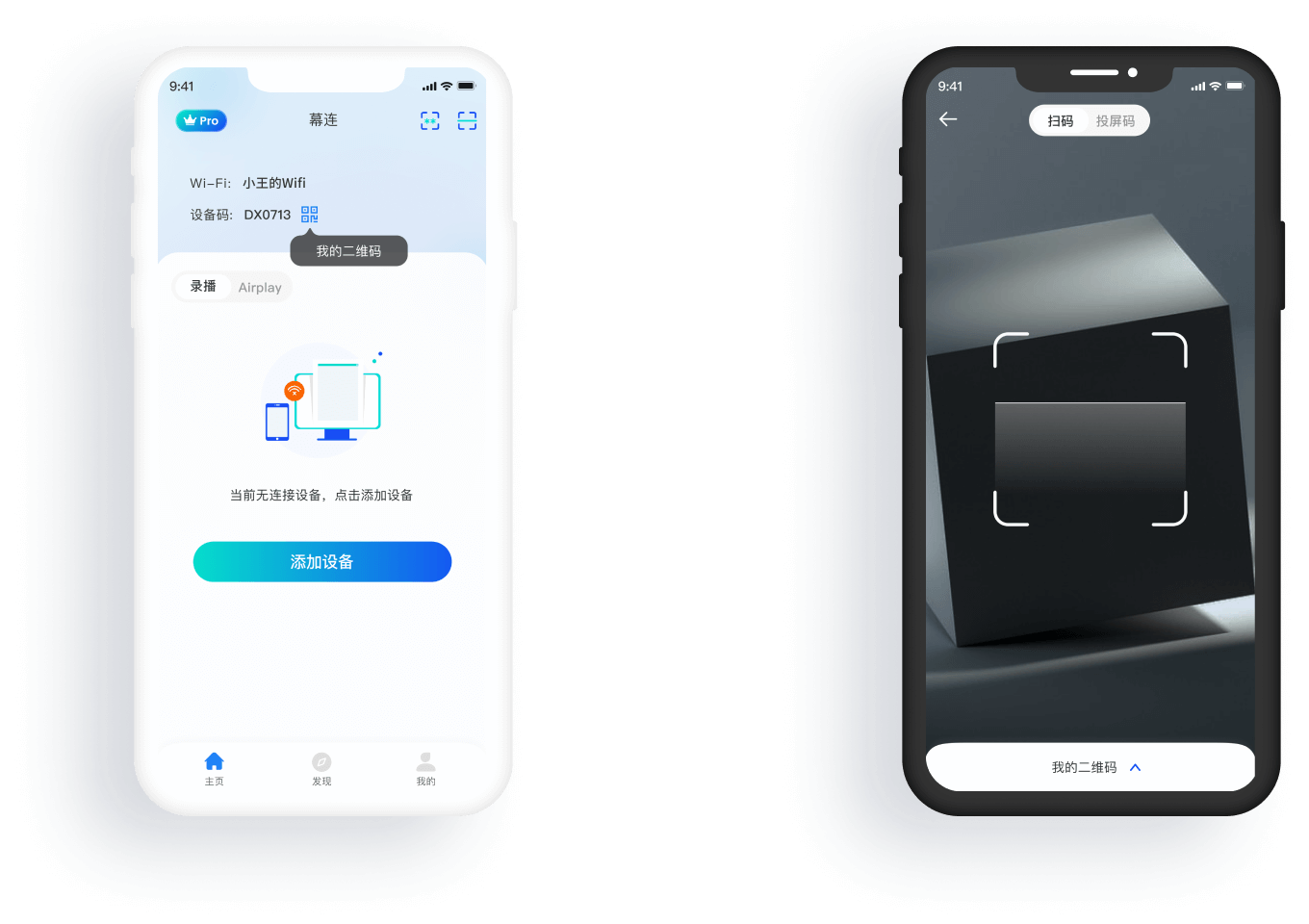
把需要投屏的两台设备连接到同一个 WiFi,保持网络稳定。
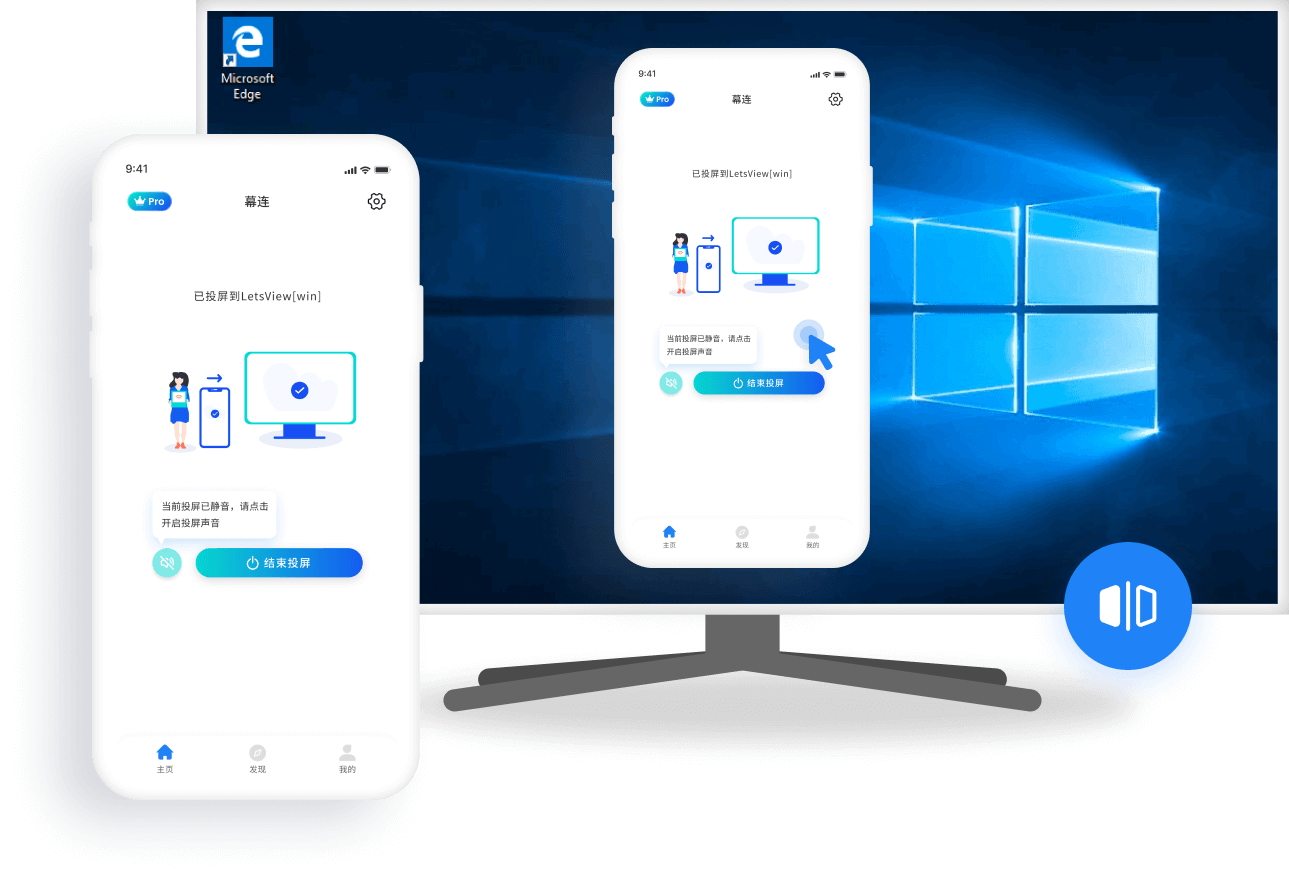
选择目标设备并开启屏幕镜像,画面就会实时呈现在大屏上。
核心功能
从连接稳定性到画面质量,再到投屏过程中的讲解与记录,幕享投屏把常用能力放进同一个小工具里。

连续数小时保持无延迟、不间断的屏幕镜像,会议演示和长时间观影都更安心。

实时高清投屏画质,支持自行调节清晰度,在大屏上也能看清细节。

手机控制电脑、多种涂鸦工具、录屏与截图,讲解、批注和留存内容一步完成。

投屏过程中涉及密码与安全操作时会及时保护隐私,减少敏感信息外露。
把手机变成讲解遥控器:在大屏画面上圈点重点、涂鸦批注,随手录屏或截图,把会议与课堂的关键内容留下来。
 手机控制电脑与画面批注投屏录屏与一键截图画面清晰度按需调节
使用场景
家庭影音
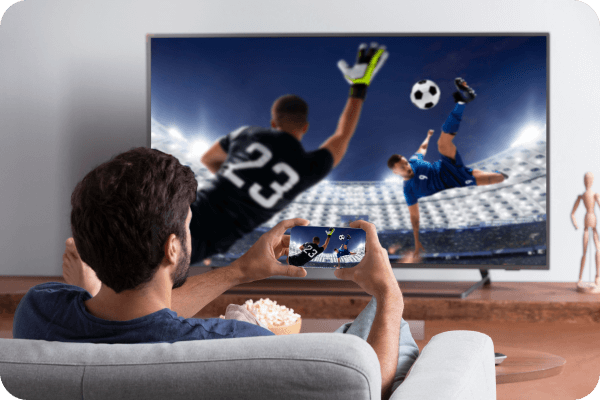
把手机里的照片、视频与游戏画面镜像到智能电视,支持华为智慧屏、创维、小米、海尔、长虹、海信、TCL 等品牌电视,客厅秒变共享影院。
办公与课堂
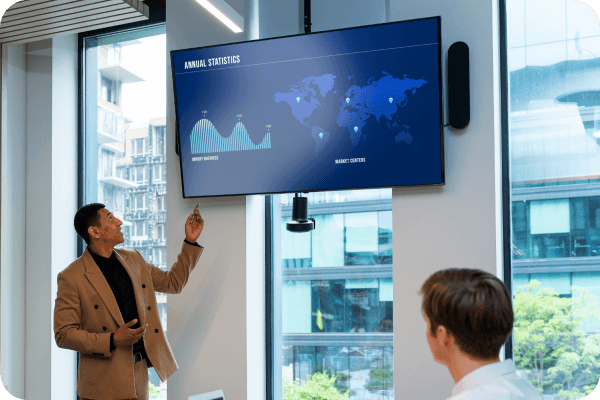
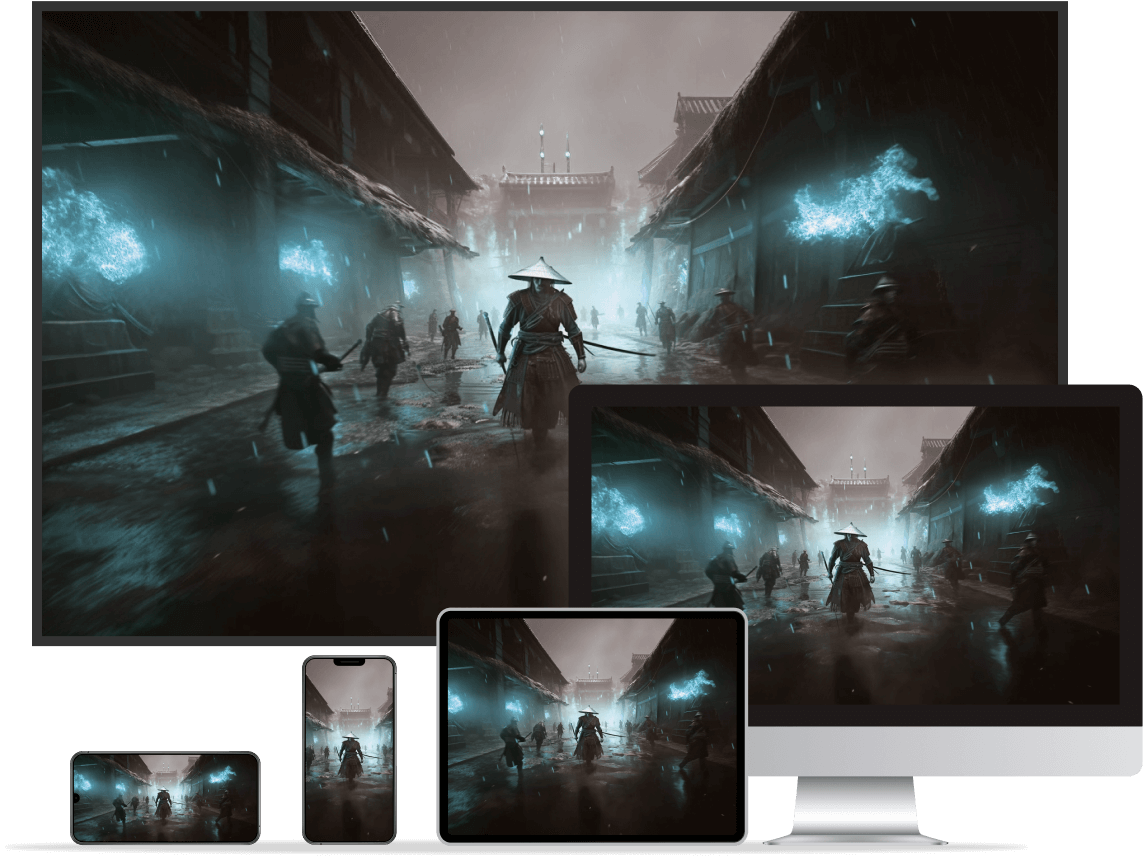
会议汇报、课堂讲解时,把电脑或平板画面无线投到会议室大屏与投影仪,不用数据线,也不用反复拷贝资料,PPT、报告与演示内容随时开讲。
支持平台
幕享投屏覆盖常用操作系统与大屏设备,让不同设备之间的屏幕共享更简单。
 Windows
 macOS
 Android
 iPhone / iPad
 智能电视
 HarmonyOS
Windows、Mac、Android、iOS、HarmonyOS
支持 Android 5.0 及以上系统的智能电视与投影设备
AirPlay、DLNA、AMCast
涂鸦标注、录屏、截图、画面清晰度调节
常见问题
关于支持平台、投屏步骤与画面设置的常见疑问。
幕享投屏(LetsView)是一款无线投屏软件,支持手机、平板、电脑与电视之间的屏幕镜像与多屏互动,并提供画质调节、手机控制电脑、涂鸦、录屏与截图等能力。
支持 Windows、Mac、Android、iOS 与 HarmonyOS,也可与运行 Android 5.0 及以上系统的智能电视等大屏设备配合使用,并兼容 AirPlay、DLNA 与 AMCast 投屏协议。
在两台设备上分别安装幕享投屏并连接到同一个 WiFi,然后选择屏幕镜像,即可把一台设备的画面投射到另一台设备或大屏上。
可以。Android 设备可在幕享投屏的设置中调整投屏分辨率,iPhone 投电脑时也能在电脑端设置中心调整画面清晰度。
可以。幕享投屏提供手机控制电脑能力,配合涂鸦标注、录屏与截图,适合演示、讲解和远程协作场景。
基础投屏功能可以免费使用,更高级的投屏能力需要开通会员。